Risposta rapida
Un prompt affidabile per immagini indica un soggetto principale, un'ambientazione semplice, alcuni dettagli visibili e lo stile del disegno al tratto desiderato. Istruzioni specifiche e osservabili sono solitamente più efficaci di lunghe serie di aggettivi.
Concetti chiave
- Indica prima il soggetto e il suo numero, poi descrivi l'azione e l'ambientazione.
- Descrivi il dettaglio come un vincolo pratico: grandi spazi aperti, contorni marcati o pochi tratti interni.
- Modifica una variabile del prompt alla volta per capire quale istruzione ha migliorato il risultato.
Inizia dalla scena, non dagli aggettivi
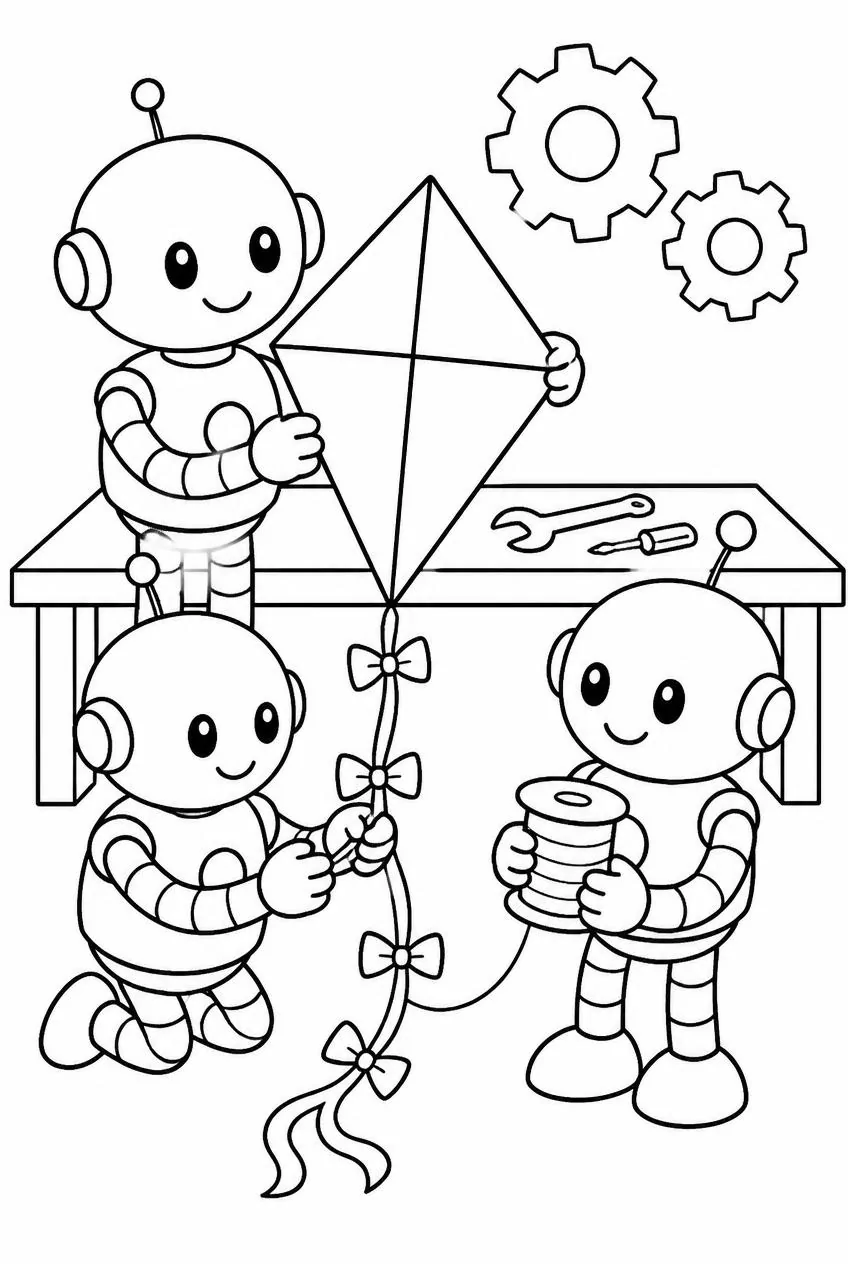
Inizia con il soggetto, il numero e un'azione: “un robot amichevole che costruisce un aquilone su un banco di lavoro”. Questa frase fornisce al modello oggetti concreti e una relazione tra di essi. Un elenco come “bello, fantastico, carino, professionale” trasmette un'atmosfera, ma lascia la scena vera e propria poco definita.
Aggiungi solo i dettagli dell'ambientazione che devono apparire nel disegno. “Un banco di lavoro con due attrezzi” è più facile da riprodurre rispetto a un'officina piena di scaffali, poster, finestre, giocattoli ed etichette. Ogni oggetto in più toglie spazio e può rendere una pagina stampabile più difficile da colorare.
Specifica cosa rende utilizzabile il risultato
Per il disegno al tratto, concentrati sulle proprietà visibili: contorni neri netti, forme chiuse, sfondo semplice, ampie aree da colorare e nessuna sfumatura di grigio. Queste istruzioni descrivono il prodotto desiderato anziché richiedere requisiti astratti come “alta qualità”, che sistemi diversi potrebbero interpretare in modi differenti.
Scegli un livello di dettaglio adatto all'uso. Un'attività per la scuola dell'infanzia potrebbe richiedere tre forme grandi e contorni spessi. Una pagina più avanzata può prevedere qualche motivo decorativo pur mantenendo libere le aree principali. Evita di abbinare “molto semplice” a “tanti dettagli intricati”: sono istruzioni che vanno in direzioni opposte.
Usa le esclusioni come linee guida protettive
Una breve indicazione su cosa “evitare” è utile quando un difetto prevedibile rovinerebbe la pagina: nessun testo, nessun logo, nessuno sfondo caotico o nessun micro-segno isolato. Mantieni le esclusioni legate allo scopo del disegno. Un prompt negativo troppo lungo rischia di focalizzare l'attenzione su ciò che è vietato anziché su ciò che deve essere disegnato.
Se la scena contiene un elemento essenziale, indicalo in positivo anziché sperare che un'esclusione lo preservi. “Entrambe le ali visibili” è più preciso di “non tagliare l'uccello”. “Lascia spazio vuoto attorno al viso” fornisce un obiettivo di composizione più chiaro rispetto a un elenco di errori di inquadratura.
Procedi per tentativi come in un piccolo esperimento
Salva il primo prompt e il risultato ottenuto, poi modifica un solo elemento: semplifica lo sfondo, riduci i dettagli interni o ingrandisci il soggetto. Il confronto tra queste due versioni ti aiuterà a capire meglio rispetto a riscrivere l'intero testo in una volta sola, poiché l'istruzione modificata sarà la causa più probabile della differenza.
Quando un risultato non funziona, descrivi il problema in termini visivi. È difficile intervenire su “la pagina non va bene”; “l'erba è diventata decine di piccoli anelli chiusi” suggerisce invece di semplificare lo sfondo o ridurre la texture. Conserva le frasi utili in una piccola raccolta di prompt ed elimina i termini che continuano a generare dettagli indesiderati.
Struttura di base per i prompt
Prova questa struttura: “[Numero] [soggetto] che [azione] in [ambientazione semplice]. Disegno al tratto in bianco e nero per pagina da colorare, con [qualità del tratto] e [livello di dettaglio]. Mantieni visibili [caratteristiche importanti]. Evita [una o due possibili distrazioni]”. Sostituisci ciascun elemento tra parentesi con qualcosa di verificabile osservando l'immagine.
Per il flusso di lavoro a partire da foto, l'immagine fornisce già il soggetto e la scena, quindi non occorre inventare una nuova storia. Utilizza invece le istruzioni per controllare la semplificazione, lo spessore della linea o la gestione dello sfondo. In questo modo la pagina generata resta fedele all'immagine originariamente scelta.
Fai una prova con la tua foto
Trasforma una foto personale in un disegno lineare nitido e stampabile direttamente nel browser.