Resposta rápida
Um prompt útil nomeia um tema principal, um cenário simples, alguns detalhes visíveis e o estilo das linhas. Instruções concretas costumam ajudar mais que uma longa lista de adjetivos.
Ideias principais
- Especifique o tema e a quantidade antes da ação e do cenário.
- Descreva detalhes como limites práticos, por exemplo áreas grandes e contornos grossos.
- Altere uma variável por vez para identificar o que melhorou.
Descreva a cena antes dos adjetivos
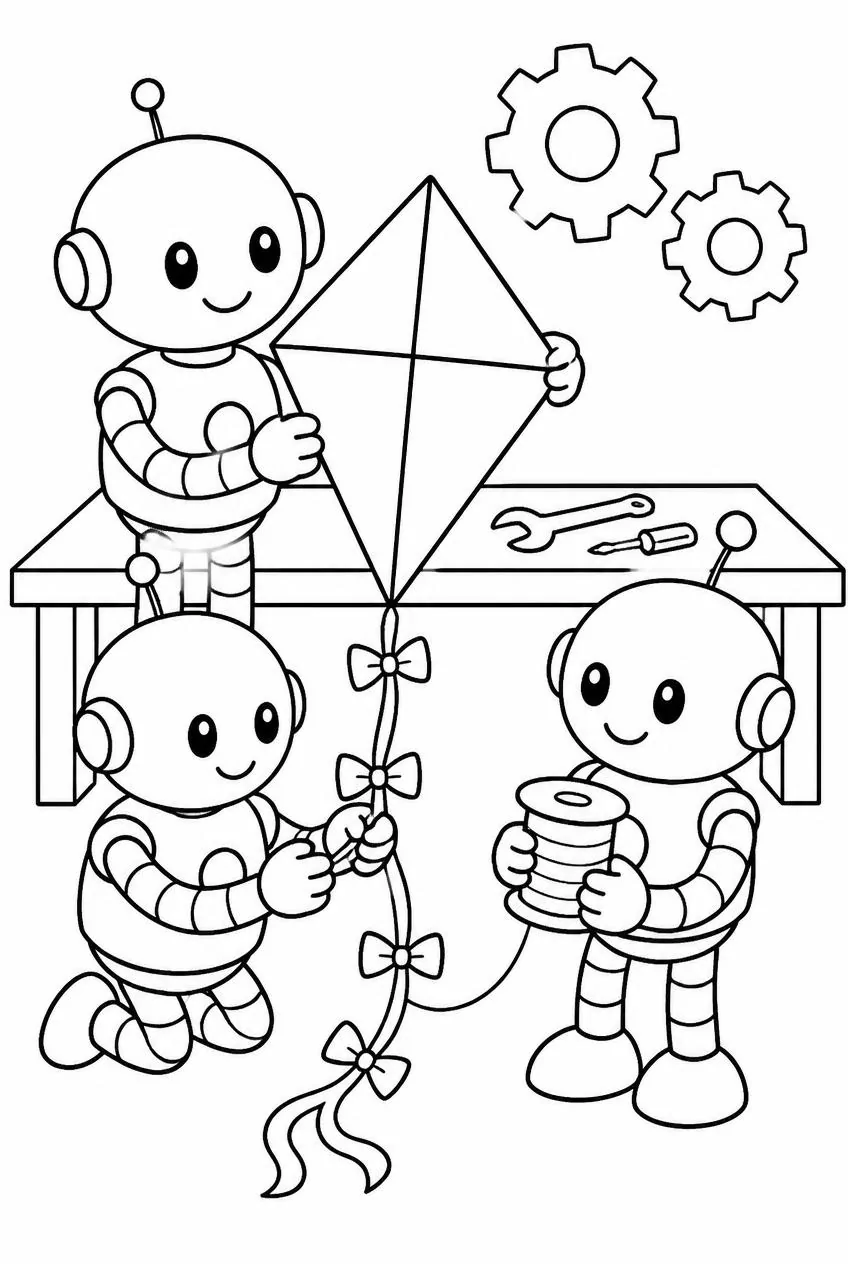
Comece pelo tema, a quantidade e uma ação: “um robô simpático construindo uma pipa em uma bancada”. Isso apresenta objetos concretos e a relação entre eles. Palavras como “bonito”, “incrível” e “profissional” sugerem um clima, mas não definem a cena. Acrescente apenas elementos de fundo que realmente devem aparecer; cada objeto extra disputa espaço com as áreas que a pessoa vai colorir.
A ordem ajuda: primeiro o que precisa aparecer, depois a ação e, por fim, a composição. “Dois robôs montam uma pipa em uma bancada vazia” informa quantidade, relação e cenário. Se a bancada tiver ferramentas importantes, nomeie apenas uma ou duas; uma lista extensa compete com o tema principal.
Defina o que torna o resultado útil
Para arte linear, descreva características visíveis: contornos pretos nítidos, formas fechadas, fundo simples, espaços grandes para colorir e ausência de sombras cinza. Escolha o nível de detalhes conforme o público. Uma atividade infantil pede poucas formas grandes; uma página avançada pode ter padrões sem fechar as áreas principais. Evite instruções que se contradizem, como “muito simples” e “cheia de detalhes”.
Uma instrução observável permite conferir a saída: as formas estão fechadas? Há áreas suficientemente grandes? O fundo continua simples? “Bonito” ou “profissional” são preferências, não critérios verificáveis. Se a página for para uma idade específica, descreva o que isso significa na prática, como poucos detalhes e espaços amplos.
Ajuste como em um experimento
Salve o primeiro prompt e mude só uma coisa: simplifique o fundo, reduza linhas internas ou aumente o tema. Descreva a falha visualmente: “a grama virou dezenas de círculos pequenos” sugere reduzir textura, enquanto “ficou ruim” não orienta uma correção. Em fotos, use o prompt para ajustar o desenho; a própria imagem já define tema e cenário.
Exclusões funcionam melhor quando são poucas e previsíveis. Pedir para evitar texto pode impedir letras aleatórias; pedir para evitar um fundo cheio pode preservar espaço para colorir. Não use uma lista longa para corrigir tudo de uma vez: identifique primeiro o erro dominante e acrescente uma única restrição relevante.
Itere como em um pequeno experimento
Guarde o texto e a imagem da primeira tentativa. Faça uma segunda versão mudando só um aspecto, como deixar o tema maior ou retirar objetos do fundo. Se o resultado melhorar, a alteração provavelmente contribuiu; se vários detalhes mudarem de uma vez, fica difícil saber qual instrução fez diferença.
Descreva o erro como algo visível. “A grama virou muitos círculos pequenos” sugere reduzir textura; “o robô perdeu as mãos” indica que esse traço precisa ser citado positivamente. Uma pequena coleção de frases testadas pode ser reutilizada, desde que continue adequada ao tema e à ferramenta.
Use um modelo simples
Uma estrutura inicial é: “Um [tema e quantidade] [ação] em [cenário simples]. Desenho em preto e branco para colorir, com [tipo de contorno] e [nível de detalhe]. Mantenha [traços importantes] visíveis. Evite [uma distração provável].” Preencha os campos com características que possam ser conferidas na imagem.
Em uma conversão de foto, a própria imagem já informa quem ou o que aparece e onde está. Use o texto para controlar a simplificação, o peso das linhas ou a presença do fundo, não para inventar outra cena. Teste a mesma foto com uma mudança por vez e compare no tamanho de impressão.
Teste com sua foto
Transforme uma foto em desenho limpo e pronto para imprimir no navegador.