Réponse rapide
Un prompt utile nomme un sujet principal, un décor simple, quelques détails visibles et le style des traits. Les consignes concrètes aident plus qu’une longue suite d’adjectifs.
À retenir
- Commencez par le sujet et le nombre, puis indiquez l’action et le décor.
- Décrivez le détail comme une contrainte pratique : grandes zones et contours épais.
- Ne changez qu’une variable à la fois.
Décrivez l’image avant les adjectifs
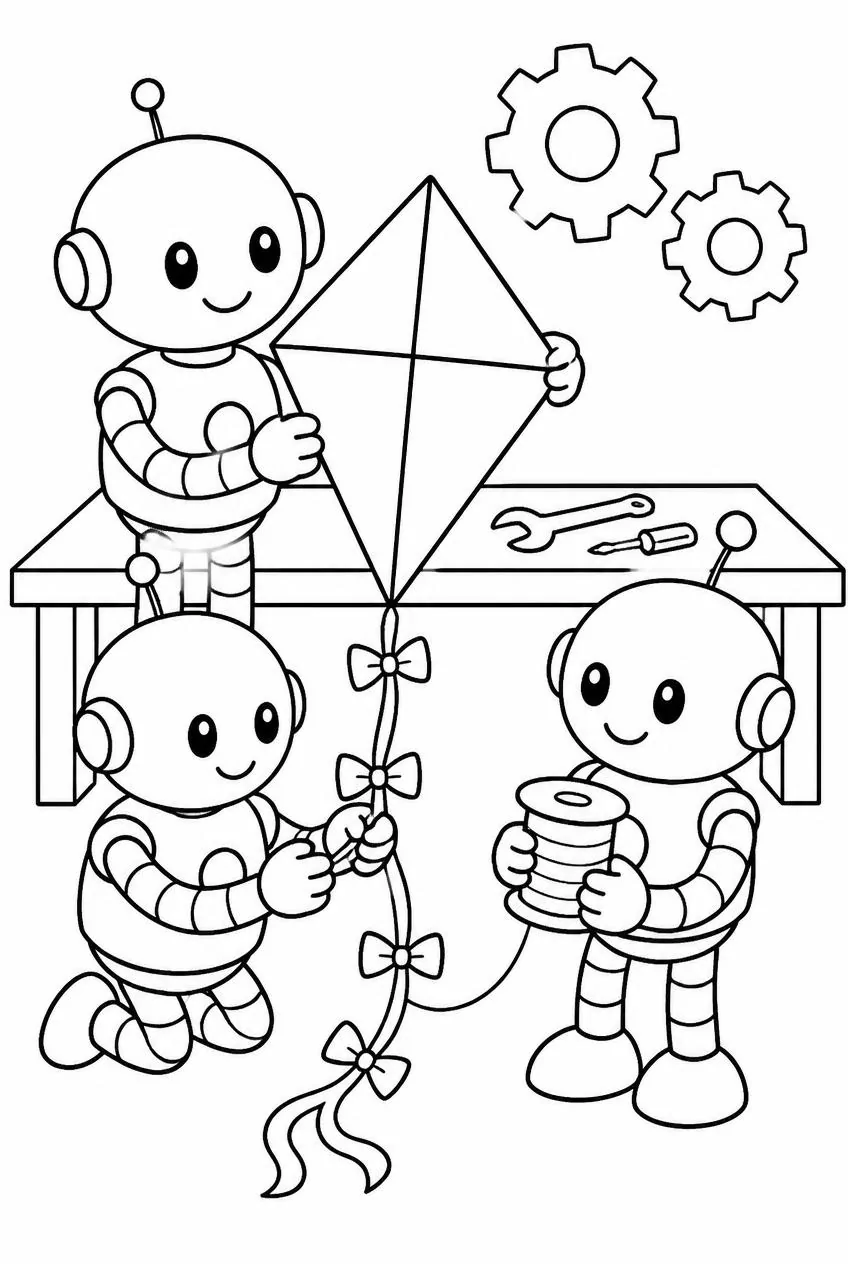
Commencez par le sujet, le nombre et l’action : « un robot sympathique construit un cerf-volant sur un établi ». Cela définit des objets et leurs relations. « Beau, génial, adorable » suggère une ambiance, mais pas la scène. Ajoutez seulement les éléments de décor souhaités : chaque objet supplémentaire concurrence l’espace dont la personne aura besoin pour colorier.
L’ordre compte : indiquez d’abord ce qui doit apparaître, puis l’action et la composition. « Deux robots construisent un cerf-volant sur un établi dégagé » précise le nombre, la relation et le décor. Si certains outils sont importants, nommez-en un ou deux plutôt qu’une longue liste qui rivaliserait avec le sujet.
Précisez ce qui rend le dessin utile
Pour un dessin au trait, décrivez des propriétés visibles : contours noirs nets, formes fermées, fond simple, grandes zones à colorier et absence d’ombres grises. Adaptez le détail au public : peu de grandes formes pour un jeune enfant, quelques motifs pour une page plus avancée. Évitez les demandes opposées, comme « très simple » et « plein de détails fins ».
Une instruction observable permet de vérifier le résultat : les formes sont-elles fermées ? Les zones sont-elles assez grandes ? Le fond reste-t-il simple ? « Beau » ou « professionnel » exprime une préférence, pas un critère mesurable. Pour une tranche d’âge, expliquez ce que cela implique concrètement.
Itérez comme dans une petite expérience
Gardez le premier prompt, puis ne changez qu’un élément : simplifier le fond, réduire les traits intérieurs ou agrandir le sujet. Décrivez l’échec visuellement — « l’herbe est devenue des dizaines de petits cercles » indique qu’il faut réduire la texture. Pour convertir une photo, réglez le style avec le prompt sans inventer une nouvelle scène : l’image fournit déjà le sujet.
Les exclusions fonctionnent mieux quand elles sont rares et prévisibles. Demander d’éviter le texte peut empêcher l’apparition de lettres aléatoires ; demander un arrière-plan sobre peut préserver la place pour colorier. Ne cumulez pas une longue liste pour tout corriger : identifiez le défaut principal et ajoutez une seule contrainte pertinente.
Itérer comme dans une petite expérience
Conservez le prompt et l’image de départ. Créez une deuxième version en ne changeant qu’un aspect, par exemple agrandir le sujet ou retirer des objets du fond. Si le résultat s’améliore, la modification a probablement contribué ; plusieurs changements simultanés rendent la cause difficile à comprendre.
Décrivez le défaut de manière visuelle. « L’herbe forme beaucoup de petits cercles » suggère de réduire la texture ; « le robot n’a plus de mains » indique qu’il faut mentionner cette caractéristique explicitement. Gardez les formulations efficaces, mais adaptez-les à chaque sujet et à chaque outil.
Partir d’un modèle simple
Essayez : « Un [sujet et quantité] [action] dans [décor simple]. Dessin noir et blanc à colorier, avec [type de contour] et [niveau de détail]. Garde [caractéristiques importantes] visibles. Évite [une distraction probable]. » Choisissez des caractéristiques que l’on peut réellement vérifier dans l’image.
Pour convertir une photo, l’image donne déjà le sujet et son environnement. Le texte doit régler la simplification, l’épaisseur des lignes ou la présence du fond, sans inventer une scène différente. Testez une seule modification à la fois et comparez toujours le résultat à sa taille d’impression.
Essayer avec votre photo
Transformez une photo personnelle en dessin net à imprimer depuis votre navigateur.