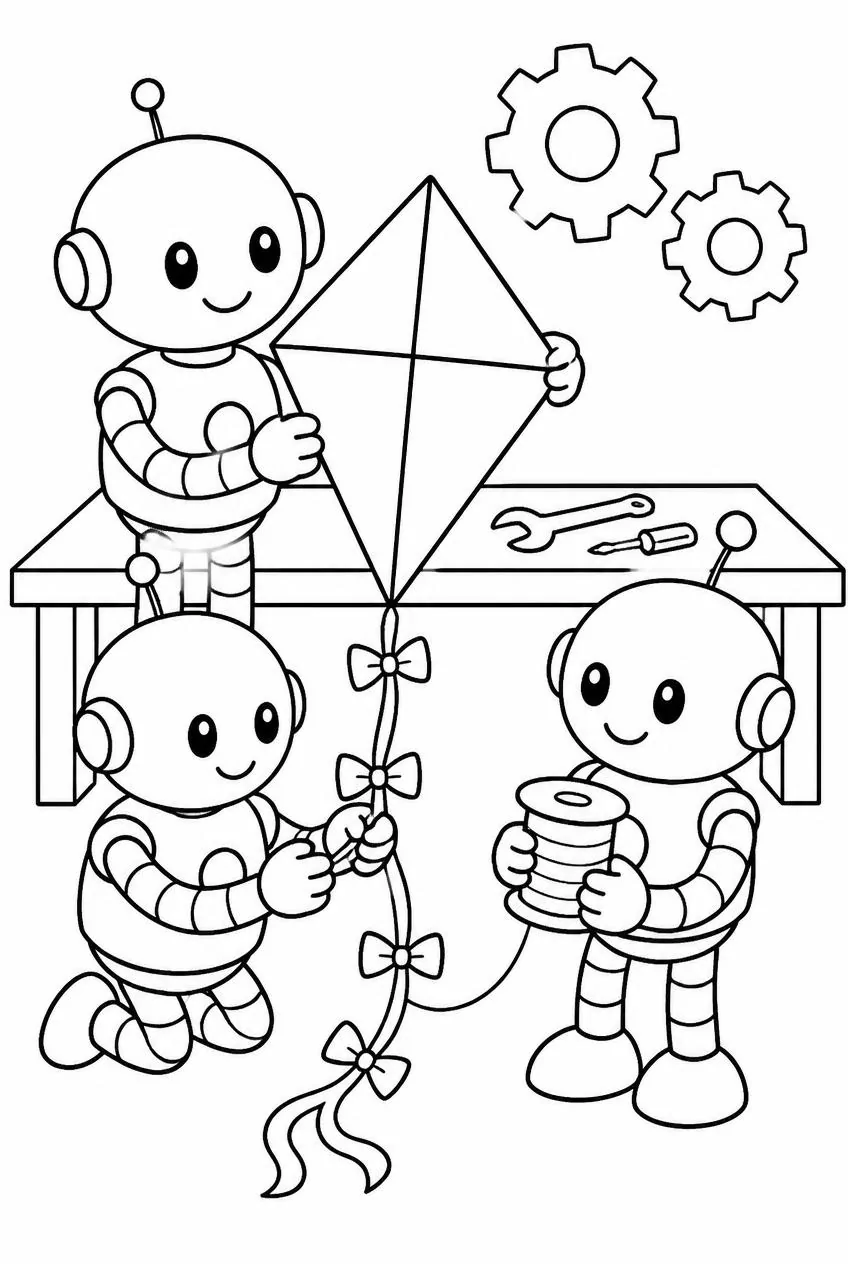
Kurzantwort
Ein hilfreicher Prompt nennt ein Hauptmotiv, eine einfache Umgebung, sichtbare Details und den Linienstil. Konkrete Vorgaben helfen meist mehr als viele Adjektive.
Wichtige Punkte
- Nenne zuerst Motiv und Anzahl, dann Handlung und Umgebung.
- Beschreibe Details praktisch: große Flächen und kräftige Konturen.
- Ändere jeweils eine Vorgabe, um ihre Wirkung zu erkennen.
Zuerst das Bild beschreiben
Beginne mit Motiv, Anzahl und Handlung: „Ein freundlicher Roboter baut an einer Werkbank einen Drachen.“ Das benennt Objekte und ihre Beziehung. Wörter wie „schön“ oder „professionell“ vermitteln Stimmung, aber keine Szene. Ergänze nur gewünschte Umgebungselemente, denn jedes zusätzliche Objekt nimmt Platz von den Ausmalflächen weg.
Die Reihenfolge hilft: Nenne zuerst, was erscheinen soll, dann Handlung und Bildaufbau. „Zwei Roboter bauen einen Drachen an einer freien Werkbank“ beschreibt Anzahl, Beziehung und Umgebung. Sind Werkzeuge wichtig, nenne ein oder zwei statt einer langen Liste, die mit dem Hauptmotiv um Platz konkurriert.
Nutzbarkeit konkret festlegen
Beschreibe sichtbare Merkmale: klare schwarze Konturen, geschlossene Formen, ruhiger Hintergrund, große Ausmalflächen und keine grauen Schatten. Passe den Detailgrad an die Zielgruppe an. Für kleine Kinder eignen sich wenige große Formen; eine anspruchsvollere Seite kann Muster enthalten. Vermeide widersprüchliche Forderungen wie „sehr einfach“ und „viele feine Details“.
Eine sichtbare Vorgabe lässt sich überprüfen: Sind Formen geschlossen? Sind die Flächen groß genug? Bleibt der Hintergrund schlicht? „Schön“ oder „professionell“ sind Vorlieben, keine messbaren Kriterien. Für eine Altersgruppe solltest du beschreiben, was das praktisch bedeutet, etwa wenige Innenlinien und breite Flächen.
Schrittweise testen
Speichere den ersten Prompt und ändere nur eine Sache: Hintergrund vereinfachen, Innenlinien reduzieren oder das Motiv vergrößern. Beschreibe Fehler konkret, etwa „das Gras wurde zu vielen kleinen Kreisen“. Bei Fotos liefert das Bild Motiv und Umgebung bereits; verwende Anweisungen, um Linien und Vereinfachung zu steuern, statt eine neue Szene zu erfinden.
Ausschlüsse wirken am besten, wenn sie knapp und vorhersehbar sind. „Kein Text“ kann zufällige Buchstaben verhindern; ein ruhiger Hintergrund lässt Platz zum Ausmalen. Füge nicht viele Verbote hinzu, um alle Fehler zugleich zu lösen. Finde zuerst das Hauptproblem und ergänze eine passende Einschränkung.
Wie in einem kleinen Experiment iterieren
Speichere Prompt und erstes Ergebnis. Erstelle eine zweite Version und ändere nur einen Punkt, zum Beispiel ein größeres Motiv oder weniger Gegenstände im Hintergrund. Wird das Ergebnis besser, hat die Änderung wahrscheinlich geholfen. Bei vielen gleichzeitigen Änderungen bleibt die Ursache unklar.
Beschreibe den Fehler sichtbar: „Das Gras wurde zu vielen kleinen Kreisen“ spricht für weniger Textur; „dem Roboter fehlen die Hände“ zeigt, dass dieses Merkmal ausdrücklich erhalten bleiben muss. Bewahre nützliche Formulierungen auf, passe sie aber an Motiv und Werkzeug an.
Mit einer einfachen Vorlage beginnen
Probiere: „Ein [Motiv und Anzahl] [Handlung] in [einfacher Umgebung]. Schwarz-weiße Ausmalzeichnung mit [Konturart] und [Detailgrad]. [Wichtige Merkmale] bleiben sichtbar. Vermeide [eine wahrscheinliche Ablenkung].“ Jeder Platzhalter sollte im Bild überprüfbar sein.
Bei der Umwandlung eines Fotos liefert das Bild Motiv und Umgebung bereits. Der Prompt steuert Vereinfachung, Linienstärke oder Hintergrund, ohne eine andere Szene zu erfinden. Ändere eine Vorgabe pro Versuch und vergleiche die Ausgabe in der vorgesehenen Druckgröße.
Mit deinem Foto ausprobieren
Wandle ein persönliches Foto im Browser in klare, druckbare Linienkunst um.