
分步指南
如何把照片變成著色頁
把照片變成著色頁,就是保留孩子辨認主體所需的形狀,去掉其餘部分——陰影、質感和雜亂背景。手工做意味著在影像軟體裡逐條描摹輪廓。在這裡,同樣的工作在瀏覽器中約 50 秒完成,且無須帳號。
把你的照片做成著色頁每天 3 張免費著色頁 · 免註冊 · 無浮水印


三步把照片變成著色頁
- 1
上傳照片
從手機或電腦裡選一張照片,支援 JPG、PNG 和 HEIC。主體清晰的單張比合照更合適:一隻寵物、一張臉、一個玩具。
- 2
選擇線條風格
「簡易著色」給出粗線條和大塊留白;「描摹練習」把原圖放在輪廓旁邊;「教室海報」在圖下留出書寫空間。
- 3
下載並列印
可儲存適配 A4 與 Letter 的 PDF,或在需要把線稿放進練習紙時儲存 PNG。兩者都沒有浮水印。
哪些照片適合做著色頁
轉換只能保留照片中已經存在的邊緣。結果的好壞幾乎由下面四點決定。
- 光線均勻明亮。柔和的日光能得到乾淨邊緣;強烈陰影會被當成形狀,變成多餘的輪廓線。
- 主體單一。一隻寵物、一個人或一件物品能撐滿整頁。合照會讓每張臉變小,線條彼此黏連。
- 背景簡單。草地或素色牆面能乾淨地去掉;雜物多的房間會多出孩子沒必要塗的輪廓。
- 四周留些餘量。主體裁得太緊,畫面就失去了把圖形收住的外輪廓。
按孩子的情況選風格
同一張照片可以做成三種頁面。按年齡挑最省事。
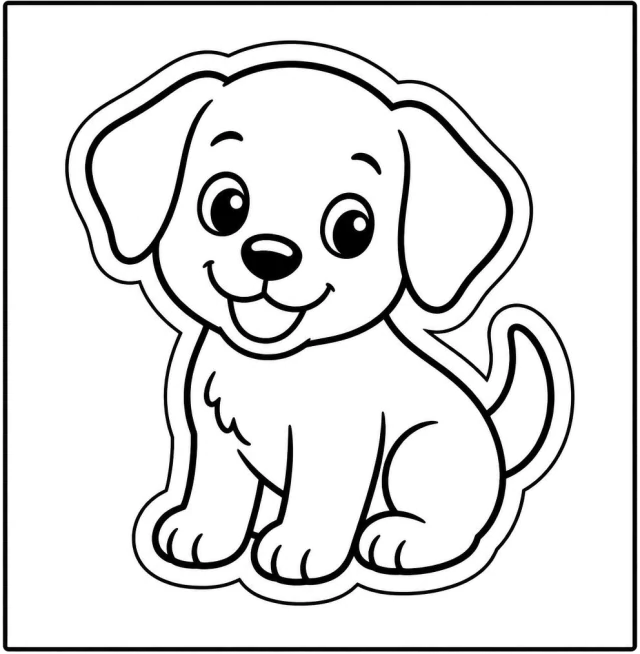
輕鬆著色(5–7 歲)
輪廓粗、內部細節少、封閉色塊大,蠟筆不易塗出線外,一次就能塗完一張。

描線練習
照片與輪廓左右並排,配較淺的引導線供描摹——練的是握筆控制,不是配色。

課堂海報
主體置於頁面上方,下方留出帶橫線的書寫區——用來寫名字、標註或一句關於畫的話。
怎麼列印才好塗
著色頁的成敗在印表機上。有四項設定最要緊。
- 列印 PDF 而不是 PNG。PDF 已按 A4 與 Letter 排好並留有安全邊距,線條不會落進不可列印的邊緣。
- 用 90–120 g/m² 左右的普通紙。太薄的影印紙遇麥克筆會起皺,太厚的卡紙不易上蠟筆。
- 若印表機預設縮放,請關掉「符合頁面」——它會把外側線條擠進邊距並變細。
- 用黑白列印。彩色模式可能讓灰色線稿帶上淡淡色偏,淺色蠟筆下會透出來。
改用手工做
在影像編輯軟體裡也能做出接近的效果:去飽和、提高對比、套用邊緣偵測濾鏡,再手工清掉雜點。這條路可行且完全可控,但每張照片都要認真過一遍——邊緣濾鏡會保留質感,而孩子只會把它看成雜線,所以頭髮、草地和布料通常得擦掉。
常見問題
把照片變成著色頁是免費的嗎?
免費。無須帳號,每天可製作三張,並下載無浮水印的 PDF 或 PNG。
需要註冊或安裝什麼嗎?
不需要。它在手機、平板和電腦的瀏覽器裡運行,既不用建帳號,也不用裝任何東西。
速度有多快?
從上傳到可列印約 50 秒,其中大部分時間用在生成線稿。
我上傳的照片會被怎樣處理?
用於製作你的著色頁。我們絕不出售、公開,也不用於訓練模型;你隨時可以要求我們移除,詳見隱私政策。
怎麼把照片做成按數字填色的頁面?
先生成頁面,再給它加號碼。選「簡易著色」,這樣輪廓是實線、形狀也大——數字需要一塊閉合且放得下它的區域。每個編號區域的顏色由列印出來的對照表決定,所以頁面本身仍然是黑白列印。