
分步指南
如何把照片变成涂色页
把照片变成涂色页,就是保留孩子辨认主体所需的形状,去掉其余部分——阴影、质感和杂乱背景。手工做意味着在图像软件里逐条描摹轮廓。在这里,同样的工作在浏览器中约 50 秒完成,且无需账户。
把你的照片做成涂色页每天 3 张免费涂色页 · 无需注册 · 无水印


三步把照片变成涂色页
- 1
上传照片
从手机或电脑里选一张照片,支持 JPG、PNG 和 HEIC。主体清晰的单张比合影更合适:一只宠物、一张脸、一个玩具。
- 2
选择线条风格
「简易涂色」给出粗线条和大块留白;「描摹练习」把原图放在轮廓旁边;「教室海报」在图下留出书写空间。
- 3
下载并打印
可保存适配 A4 与 Letter 的 PDF,或在需要把线稿放进练习纸时保存 PNG。两者都没有水印。
哪些照片适合做涂色页
转换只能保留照片中已经存在的边缘。结果的好坏几乎由下面四点决定。
- 光线均匀明亮。柔和的日光能得到干净边缘;强烈阴影会被当成形状,变成多余的轮廓线。
- 主体单一。一只宠物、一个人或一件物品能撑满整页。合影会让每张脸变小,线条彼此粘连。
- 背景简单。草地或素色墙面能干净地去掉;杂物多的房间会多出孩子没必要涂的轮廓。
- 四周留些余量。主体裁得太紧,画面就失去了把图形收住的外轮廓。
按孩子的情况选风格
同一张照片可以做成三种页面。按年龄挑最省事。
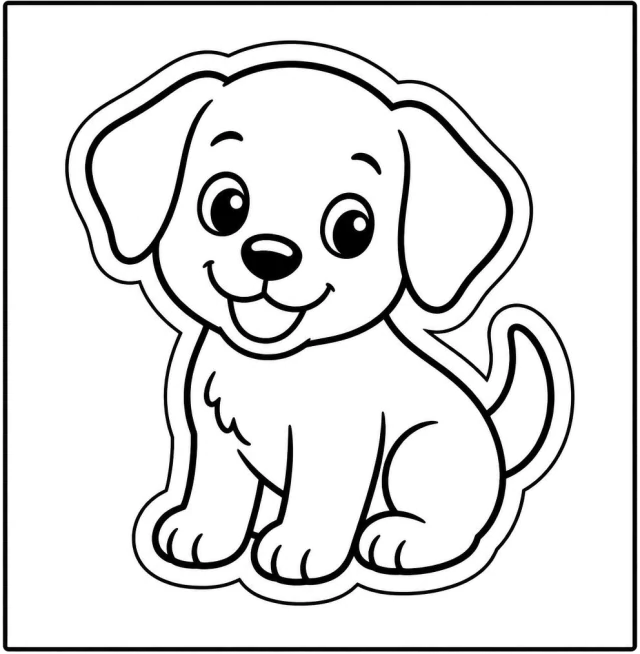
轻松涂色(5–7 岁)
轮廓粗、内部细节少、封闭色块大,蜡笔不易涂出线外,一次就能涂完一张。

描线练习
照片与轮廓左右并排,配较浅的引导线供描摹——练的是握笔控制,不是配色。

课堂海报
主体置于页面上方,下方留出带横线的书写区——用来写名字、标注或一句关于画的话。
怎样打印才好涂
涂色页的成败在打印机上。有四项设置最要紧。
- 打印 PDF 而不是 PNG。PDF 已按 A4 与 Letter 排好并留有安全边距,线条不会落进不可打印的边缘。
- 用 90–120 g/m² 左右的普通纸。太薄的复印纸遇马克笔会起皱,太厚的卡纸不易上蜡笔。
- 若打印机默认缩放,请关掉「适合页面」——它会把外侧线条挤进边距并变细。
- 用黑白打印。彩色模式可能让灰色线稿带上淡淡色偏,浅色蜡笔下会透出来。
改用手工做
在图像编辑软件里也能做出接近的效果:去饱和、提高对比、套用边缘检测滤镜,再手工清掉杂点。这条路可行且完全可控,但每张照片都要认真过一遍——边缘滤镜会保留质感,而孩子只会把它看成杂线,所以头发、草地和布料通常得擦掉。
常见问题
把照片变成涂色页是免费的吗?
免费。无需账户,每天可制作三张,并下载无水印的 PDF 或 PNG。
需要注册或安装什么吗?
不需要。它在手机、平板和电脑的浏览器里运行,既不用建账户,也不用装任何东西。
速度有多快?
从上传到可打印约 50 秒,其中大部分时间用在生成线稿。
我上传的照片会被怎样处理?
用于制作你的涂色页。我们绝不出售、公开,也不用于训练模型;你随时可以要求我们移除,详见隐私政策。
怎么把照片做成按数字填色的页面?
先生成页面,再给它加号码。选「简易涂色」,这样轮廓是实线、形状也大——数字需要一块闭合且放得下它的区域。每个编号区域的颜色由打印出来的对照表决定,所以页面本身仍然是黑白打印。