ステップガイド
写真をぬりえにする方法
写真をぬりえにする作業は、子どもが題材を見分けるために必要な形だけを残し、影や質感、ごちゃついた背景を落とすことです。手作業なら画像編集ソフトで輪郭をなぞることになります。ここでは同じ作業がブラウザで約50秒、アカウントなしで終わります。
写真からぬりえを作る毎日3ページ無料・登録不要・透かしなし


3ステップで写真をぬりえに
- 1
写真を選ぶ
スマホやパソコンから写真を選びます。JPG・PNG・HEICに対応しています。集合写真よりも、主役がはっきりした一枚が向いています。ペット1匹、顔1つ、おもちゃ1つが目安です。
- 2
線のスタイルを選ぶ
「かんたんぬりえ」は太い線と広い面。「なぞり練習」は元の写真を輪郭の隣に並べます。「教室ポスター」は絵の下に書き込む余白を残します。
- 3
保存して印刷する
A4とレターサイズに合わせたPDF、またはプリントに貼り込みたいときはPNGで保存できます。どちらにも透かしは入りません。
ぬりえに向いている写真
変換できるのは写真にすでにある輪郭だけです。仕上がりはほぼ次の4点で決まります。
- 均一で明るい光。やわらかな自然光は輪郭がきれいに出ます。強い影は形として読み取られ、余計な線になります。
- 主役がひとつ。ペットや人、物が1つだと紙いっぱいに大きく入ります。集合写真は顔が小さくなり、線同士がくっついてしまいます。
- 背景はシンプルに。芝生や無地の壁はきれいに落ちます。物の多い部屋だと、塗る意味のない線が増えます。
- 周りに少し余白を。ぎりぎりで切れていると、絵をまとめる外側の輪郭が失われます。
子どもに合わせてスタイルを選ぶ
同じ写真から3種類のぬりえが作れます。選ぶ目安は年齢がいちばん簡単です。
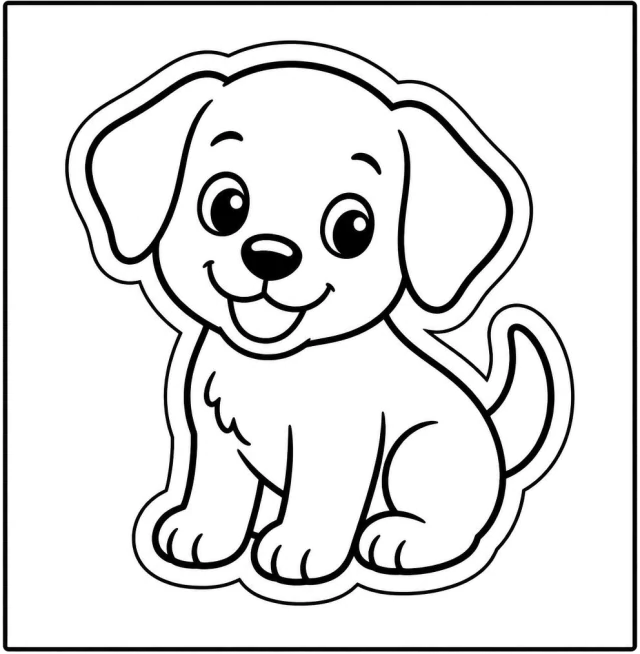
かんたん(5~7歳)
輪郭が太く、内側の描き込みは少なめ、塗る面は大きく閉じています。線からはみ出しにくく、1回で塗り終えられます。

なぞり描き練習
写真と輪郭を左右に並べ、薄いガイド線をなぞります。色より鉛筆の運びの練習向けです。

教室ポスター
題材を紙の上側に置き、下に罫線の書き込み欄をとります。名前やラベル、絵についての一文を書くのに向いています。
塗りやすく印刷するコツ
ぬりえの出来はプリンターで決まります。効くのは次の4つの設定です。
- PNGではなくPDFを印刷します。PDFはA4とレターに余白込みで組んであるため、線が印刷できない縁にかかりません。
- 90〜120g/m²程度の普通紙が扱いやすいです。薄いコピー用紙はマーカーで波打ち、厚い画用紙はクレヨンがのりにくくなります。
- プリンターが既定で縮小する場合は「用紙に合わせる」をオフにします。外側の線が余白側に寄って細くなることがあります。
- 白黒で印刷します。カラーだとグレーの線にわずかな色味が乗り、薄い色のクレヨンの下から透けて見えることがあります。
手作業でやる場合
画像編集ソフトでも近い結果は出せます。彩度を落とし、コントラストを上げ、輪郭検出フィルターをかけ、残った粒々を手で消していく流れです。自由度は高い一方、写真ごとに丁寧な作業が1回ずつ必要です。輪郭フィルターは質感も残すため、髪や芝、布地は消す手間がかかります。
よくある質問
写真をぬりえにするのは無料ですか?
はい。アカウントなしで毎日3ページを無料で作成でき、透かしなしのPDFまたはPNGを保存できます。
登録やインストールは必要ですか?
不要です。スマホ・タブレット・パソコンのブラウザで動きます。アカウント作成もインストールもありません。
どのくらいの速さですか?
アップロードから印刷できる状態まで約50秒です。ほとんどは線画を生成する時間です。
アップロードした写真はどう扱われますか?
ぬりえを作るために使います。販売も公開もせず、モデルの学習にも使いません。取り下げのご依頼はいつでも受け付けます。詳しくはプライバシーポリシーをご覧ください。
写真から数字で塗るぬりえを作るには?
まずページを作り、そのあとで番号をつけます。輪郭が実線で形が大きく出る「かんたんぬりえ」を選んでください。番号は、閉じていて余裕のある面が必要です。番号のついた面は印刷された対応表で色が決まるので、ページ自体は白黒のまま印刷できます。